![Logo_QI_Tech_RGB_versao_preferencial-cut.png]](https://lp.qitech.com.br/hs-fs/hubfs/Logo_QI_Tech_RGB_versao_preferencial-cut.png?height=40&name=Logo_QI_Tech_RGB_versao_preferencial-cut.png)
Guia do Módulo Boletos: Backoffice
Tópicos:
- Dashboard
- Registrar Boleto
- Listar Boletos
- Listar Protestos
- Enviar Arquivos (CNAB)
- Download de Arquivos
1. Dashboard
A Dashboard exibe as métricas consolidadas dos boletos da carteira selecionada, oferecendo uma visão rápida da situação das cobranças.
Como acessar:
- No menu lateral, clique em Boletos.
- Selecione Dashboard.
- Escolha a carteira desejada no seletor no topo da página.
Informações disponíveis: O painel exibe o gráfico Boletos por faixa de vencimento, com os seguintes agrupamentos:
- 0–30 dias
- 31–60 dias
- 61–90 dias
- Total não vencidos
- Vencidos
Exportar dados: Os dados do gráfico podem ser baixados nos formatos .csv, .xlsx, .json e .png.
O painel é desenvolvido com Metabase e atualizado automaticamente conforme novos boletos são registrados.
2. Registrar Boleto
Utilize esta tela para emitir cobranças individuais diretamente no Backoffice, preenchendo os dados do pagador, condições financeiras e regras de multa/juros.
Passo 1 — Acesso e seleção de conta:
- No menu lateral, clique em Boletos > Registrar Boleto.
- Na lista exibida, selecione a conta da qual deseja emitir a cobrança.
💡 Dica: se houver muitas contas, utilize os filtros de busca no topo da página para localizar a conta desejada.
Passo 2 — Visão geral do registro: Após selecionar a conta, a tela de registro é dividida em quatro blocos:
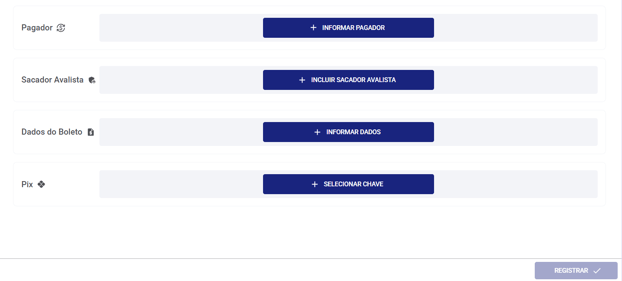
- Pagador: dados de quem irá pagar o boleto.
- Sacador Avalista: (opcional) terceira parte que garante o pagamento em caso de inadimplência.
- Dados do Boleto: valores, datas e regras de juros/multa.
- Pix: caso seja um bolepix, selecionar chave Pix.
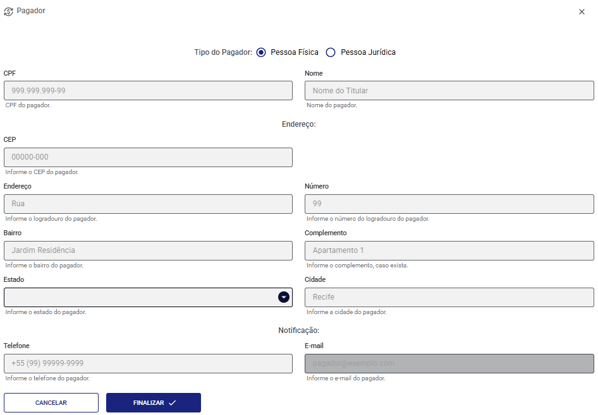
Passo 3 — Dados do pagador:
- Clique em + Informar Pagador.
- Selecione o Tipo de Pagador: Pessoa Física ou Jurídica.
- Preencha os campos obrigatórios: CPF/CNPJ, Nome/Razão Social, endereço completo com CEP e e-mail.
- Clique em Finalizar para salvar os dados deste bloco.
Passo 4 — Condições financeiras (dados do boleto):
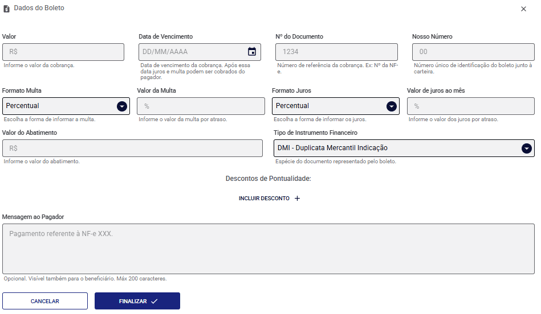
- Clique em + Informar Dados.
- Preencha as Informações Básicas:
- Valor: montante a ser cobrado.
- Data de Vencimento: data limite para pagamento sem atraso.
- Nº do Documento: campo livre para referência interna (ex: número da Nota Fiscal).
- Configure as Regras de Atraso:
- Multa — Valor Fixo ou Percentual: aplicada uma única vez após o vencimento.
- Juros — Valor Fixo ou Percentual: aplicados diariamente (ao mês) sobre o valor do título.
Passo 5 — Descontos e abatimentos:
- Abatimento: utilize este campo se parte do valor já foi paga por outra via.
- Descontos de Pontualidade: clique em Incluir Desconto +, defina a Data Limite e o valor (fixo ou percentual). Podem ser adicionados múltiplos descontos — por exemplo, um desconto maior para pagamento 10 dias antes do vencimento.
Passo 6 — Revisão e registro final:
- Insira uma Mensagem ao Pagador (opcional), que será impressa no corpo do boleto.
- Revise todos os blocos no resumo da tela.
- Se necessário, clique no ícone de Lápis (Editar) para corrigir algum dado.
- Se tudo estiver correto, clique em REGISTRAR.
Passo 7 — Confirmação: Após o registro, uma janela de confirmação aparecerá no topo da tela. O boleto estará disponível para consulta em Boletos > Listar Boletos.
3. Listar Boletos
Exibe todos os boletos registrados na conta selecionada, com opções de filtro, consulta detalhada e execução de instruções sobre os títulos.
Visão geral da lista:
Cada linha exibe: Nome do Pagador, CPF do Pagador, Valor, Nº do Documento, Nosso Número, Vencimento e Status.
No topo da página estão disponíveis:
- Seletor de Carteira: cada conta pode ter até 99 carteiras. Utilize o seletor para alternar entre elas.
- Filtro: para buscar boletos por critérios específicos.
- Atualizar: para recarregar a lista com os dados mais recentes.
- Exportar: para baixar os dados da listagem.
Detalhes do boleto: Ao clicar no ícone do olho em qualquer linha, é aberta a tela de detalhes do boleto, onde é possível visualizar:
- Status atual do título
- Dados do beneficiário (CPF, nome, número da conta e código da carteira)
- Dados completos do pagador (CPF/CNPJ, nome, telefone, e-mail e endereço)
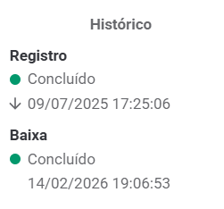
- Histórico de eventos (ex: registro, baixa, protesto)
Nesta tela também estão disponíveis:
- Download 2ª Via: para baixar o boleto em PDF.
- Ações: menu com instruções que podem ser executadas sobre o boleto.

Menu Ações: O menu Ações exibe as instruções disponíveis de acordo com o status atual do boleto. As opções possíveis incluem:
- Prorrogar
- Alterar Multa e Juros
- Incluir Desconto
- Abater Valor
- Cancelar Abatimento
- Protestar
- Cancelar
ℹ️ Nem todas as ações aparecem simultaneamente. As opções exibidas variam conforme o status atual do boleto.
Caso alguma ação não esteja disponível para conta, entrar em contato com o time da QI Tech.
4. Listar Protestos
Exibe todos os boletos com instrução de protesto registrada na carteira selecionada.
Como acessar:
- No menu lateral, clique em Boletos > Listar Protestos.
- Selecione a carteira desejada no seletor no topo da página.
- Utilize os filtros para refinar a busca quando necessário.
ℹ️ Quando não houver títulos protestados na carteira selecionada, o sistema exibirá a mensagem: "Nenhum boleto disponível nesta carteira".
5. Enviar Arquivos (CNAB)
Permite o registro de boletos em lote por meio do envio de arquivo remessa no padrão CNAB. Ideal para quem emite grandes volumes de cobranças.
Configurando o modelo CNAB: Antes de enviar o arquivo, selecione o modelo CNAB que será utilizado. Clique no seletor Modelo do CNAB e escolha uma das opções:
- Bradesco
- Itaú
- Santander
- QI SCD
⚠️ Atenção: o modelo selecionado define tanto o layout do arquivo remessa a ser enviado quanto o formato do arquivo de retorno que será gerado. Certifique-se de selecionar o modelo correto antes do envio.
Enviando o arquivo:
- Clique em Template de Arquivo para baixar o manual do CNAB 400.
- Clique em Enviar Arquivo e selecione o arquivo remessa no seu computador.
- Aguarde o processamento. O arquivo enviado aparecerá na lista com seu status.
Acompanhando o processamento:
A lista exibe: nome do arquivo, status, número de ocorrências e data/hora do envio.
Clique no ícone do olho para ver os detalhes. Há dois cenários possíveis:
Status: Rejeitado
Significado: o arquivo inteiro não foi lido. Nenhuma linha foi processada. O que fazer: clique no olho para ver o motivo, corrija o arquivo e reenvie.
Status: Aceito
Significado: O arquivo foi processado, mas pode ter uma ou mais linhas que foram recusadas. Os registros dessas linhas não foram efetuados. O que fazer: clique no olho para identificar quais linhas foram rejeitadas e o motivo.
6. Download de Arquivos
Área para baixar os arquivos retorno e relatórios prontos sobre a situação da carteira.
Baixando o arquivo retorno:
- Acesse Boletos > Download de Arquivos.
- Selecione a carteira e o modelo CNAB desejado.
- Localize o arquivo na lista. Cada linha exibe o nome do arquivo e a data de geração.
- Escolha o formato de download:
- Arquivo Retorno: arquivo CNAB no layout do modelo selecionado (Bradesco, Itaú, Santander ou QI SCD).
- Francesinha: versão em Excel (.xlsx) do retorno, mais fácil de visualizar.

Baixando relatórios prontos:
Clique em Baixar Relatórios para gerar relatórios filtrados por situação dos boletos:
- A vencer
- Pagos
- Vencidos
- Baixados
7. Troca de titularidade
Movimentação de boletos já registrados de uma carteira/conta de liquidação para outra, sem alterar o instrumento visível ao pagador: linha digitável e QR continuam idênticos. O que muda é só o destino financeiro do pagamento.
Dois casos de uso canônicos
1) Composição de garantia: mover boletos de uma carteira simples para uma vinculada à garantia de uma operação de crédito.
2) Cessão de direitos creditórios: depois de uma cessão, mover os boletos para a carteira do novo credor.
Passo a Passo
- Clicar em Troca de Titularidade > Solicitações

- Completar dados da operação
- Seleção de boletos
- Resumo
- Formalização
- Conclusão
Ao clicar em Troca de Titularidade > Lote via Arquivo CNAB, é possível observar o lado de quem recebe um lote tombado de outra carteira via CNAB.