---
title: Guia de Abertura de Conta Escrow - Backoffice
description: Criação de usuários no Internet Banking
---
[Pular para o conteúdo](https://lp.qitech.com.br/pt-br/help-center-qi-tech/cadastro-de-escrow-backoffice#main-content)
[Envie sua dúvida aqui](https://lp.qitech.com.br/pt-br/help-center-qi-tech/kb-tickets/new?hsLang=pt-br) [Portal do cliente](https://lp.qitech.com.br/cliente?hsLang=pt-br)
[![Logo\_QI\_Tech\_RGB\_versao\_preferencial-cut.png\]](https://lp.qitech.com.br/hs-fs/hubfs/Logo_QI_Tech_RGB_versao_preferencial-cut.png?height=40&name=Logo_QI_Tech_RGB_versao_preferencial-cut.png)](https://lp.qitech.com.br/pt-br/help-center-qi-tech?hsLang=pt-br)
Abrir navegação principal
Fechar navegação principal
- [Envie sua dúvida aqui](https://lp.qitech.com.br/pt-br/help-center-qi-tech/kb-tickets/new)
- [Portal do cliente](https://lp.qitech.com.br/cliente)
- [Ir para qitech.com.br](https://qitech.com.br/)
[Ir para qitech.com.br](https://qitech.com.br/)
Olá! Como podemos ajudar?
- Não há sugestões porque o campo de pesquisa está em branco.
1. [Central de conhecimento](https://lp.qitech.com.br/pt-br/help-center-qi-tech?hsLang=pt-br)
2. [Plataformas](https://lp.qitech.com.br/pt-br/help-center-qi-tech/plataformas?hsLang=pt-br)
3. [Backoffice - White Label](https://lp.qitech.com.br/pt-br/help-center-qi-tech/plataformas?hsLang=pt-br#backoffice-white-label)
# Guia de Abertura de Conta Escrow - Backoffice
## O que é?
Uma conta restrita por regra contratual: o titular **não** movimenta livremente.
Deve ser utilizada em casos de garantia de operação de crédito, retenção até liberação de garantia, fluxo intermediário entre partes, entre outros.
Os papéis são:
**Solicitante:** a empresa que estruturou a operação e pediu a abertura pelo Backoffice (uma consultoria,uma incorporadora, uma gestora). A QI atua como a instituição financeira que guarda o recurso e executa as regras que o solicitante definiu.
**Titular:** quem abre a conta e, normalmente, deposita ou recebe o recurso em garantia. PF ou PJ.
**Beneficiário:** quem tem direito ao recurso quando as condições contratuais são cumpridas. Geralmente é PJ,e o CNPJ precisa estar regularizado antes da conta entrar em operação.
Para iniciar o processo, você deve navegar pelo menu lateral do Backoffice após realizar o login com seu usuário e senha.
1. No menu principal, acesse o módulo **Contas**.
2. Selecione a opção **Solicitação Conta Escrow**.
3. Clique no botão **Solicitar Conta Escrow** para abrir o formulário de abertura.
**⚠️ Importante:** Caso a opção **Solicitação Conta Escrow** não esteja disponível em seu menu lateral, você precisará acionar o time da QI Tech para habilitar a funcionalidade ou verificar o nível de permissão do seu usuário.
#### Etapa 1: Cadastro do Titular
Nesta fase inicial, você definirá a natureza do titular, preencherá os dados da empresa (se PJ), cadastrará os representantes e identificará o Usuário Master.
1. **Escolha da Categoria:** Selecione se o titular da conta será **Pessoa Física (PF)** ou **Pessoa Jurídica (PJ)**.
2. **Dados Detalhados da Empresa (Fluxo PJ):** Preencha CNPJ, Razão Social, CNAE, Receita Anual e endereço completo conforme o cartão CNPJ.
⚠️ **Atenção:** Logo que o **CNPJ** é inserido neste campo, os dados do titular já são encaminhados automaticamente para o time de **Compliance da QI Tech** para início da análise.
3. **Cadastro de Representante:** Preencha os dados pessoais e profissionais de quem responde pela conta.
4. **Usuário Master:** Defina o primeiro usuário da conta (**obrigatoriamente** um representante legal).
#### Regras de Documentação (Obrigatório)
Para que a sua solicitação seja aprovada, os documentos enviados devem seguir rigorosamente estes critérios:
- **Cor:** Não são aceitos documentos em preto e branco. Envie apenas arquivos **coloridos**.
- **Qualidade:** Documentos desfocados, com reflexos ou cortados serão automaticamente rejeitados.
- **RG, RNE e RNM:** É obrigatório enviar a **frente e o verso em arquivos separados**.
- **Tipos Aceitos:** RG, CNH (Física ou Digital), Passaporte, Carteira de Identidade Nacional Digital, RNE ou RNM.
- **Erros Técnicos:** Caso ocorra erro na importação, acione a QI Tech e envie o arquivo original para análise.
#### Etapa 2: Partes e Poderes
Nesta etapa, você cadastrará as demais partes envolvidas na conta Escrow.
1. **Cadastro de Dados:** O preenchimento das informações segue o **mesmo padrão da Etapa 1**.
2. **Atalho via Cadastro Prévio:** Se o cliente/parte já foi cadastrado anteriormente no módulo de **Cadastros → Clientes**, o sistema puxará os dados automaticamente ao inserir o CNPJ.
3. **Papel da Parte Relacionada:** Selecione a função da parte (ex: Agente de Garantia, Custodiante, etc.).
4. **Vínculo com Fundos:** Ao selecionar **Gestor**, **Administrador** ou **Custodiante**, selecione o fundo na lista ou cadastre um novo (Caso não tenha nenhum fundo parametrizado, avisar a equipe da QI Tech).
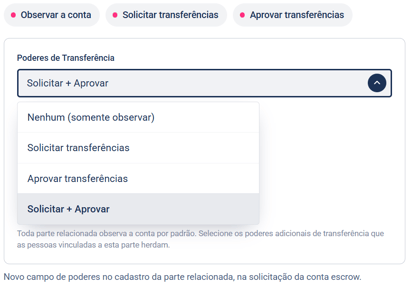
5. **Permissão de cada parte já na solicitação:** Informar no próprio formulário o nível de acesso de cada parte relacionada. Cada empresa entra na conta com a permissão certa desde o começo — sem ajustes depois.
#### 
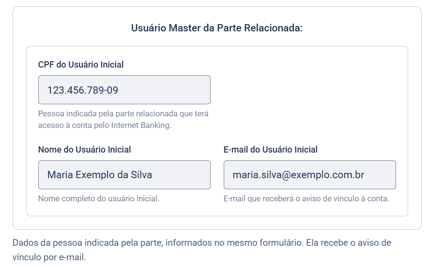
- **Usuário da parte com acesso ao Internet Banking :**
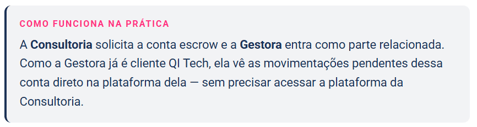
Quando uma parte relacionada precisa **solicitar transações**, basta informar a pessoa dessa empresa que vai receber o acesso. É por esse usuário que a parte entra no Internet Banking para movimentar a conta.
- **E as contas escrow que já existem?**
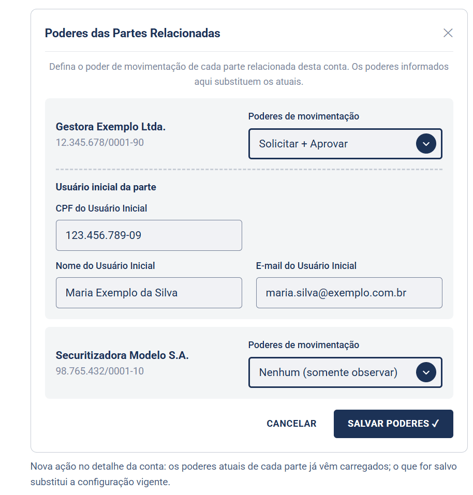
Nenhuma conta fica para trás. Para contas abertas **antes desta atualização**, o backoffice ganhou a ação **"Poderes das Partes Relacionadas"** no detalhe da conta: ela mostra o poder atual de cada parte e permite conceder ou ajustar os poderes — e indicar o usuário da parte — a qualquer momento, sem recriar a conta.
#### Etapa 3: Contas Destino
As contas destino são as contas bancárias autorizadas a receber os recursos da conta Escrow.
1. **Inclusão Manual:** Clique em **INCLUIR +** e preencha os dados bancários.
2. **Uso de Contas Pré-cadastradas:** Você pode solicitar à QI Tech o pré-cadastro de suas contas. Após confirmado, um botão aparecerá no canto inferior direito para seleção rápida.
#### Etapa 4: Configurações (Tarifas)
Defina as tarifas que serão aplicadas à movimentação da conta.
1. **Grupo Base:** Selecione o grupo de tarifas e clique em **Confirmar**.
2. **Valores:**
- **Valor da Tarifa:** Valor editável que será cobrado do **titular**.
- **Custo QI Tech:** Valor fixo de custo da plataforma.
#### Etapa 5: Formalização
Defina o instrumento jurídico e quem são os responsáveis pelas assinaturas.
1. **Modelo de Contrato:** Selecione o contrato específico para esta conta.
2. **Assinantes:** Defina quem são os assinantes e quem possui **assinatura obrigatória**.
3. **Tecnologia:** Escolha entre **CertifiQI** (assinatura com certificado digital tipo A1/A3) ou **QI Sign** (Token por e-mail).
#### Etapa 6: Conclusão
Esta é a fase final onde você revisa todos os dados e visualiza as informações da nova conta.
1. **Dados da Nova Conta:** O sistema apresentará o resumo da conta que será aberta, incluindo:
- **Agência;**
- **Número da Conta;**
- **Número do Banco.**
2. **Anexo de Garantias:** Nesta etapa, você poderá anexar a documentação que comprova que o recurso aportado na conta está devidamente garantido.
- *Dica:* Se tiver dúvidas sobre quais documentos anexar, clique em **"Entenda Mais"** para ver orientações detalhadas.
3. **Revisão Geral:** Antes de finalizar, você tem a oportunidade de navegar e conferir o cadastro realizado em todas as etapas anteriores (do titular até as configurações).
4. **Finalização:** Após conferir que todos os dados estão corretos e os documentos anexados, clique no botão **Finalizar**.
### Dicas de Acompanhamento:
- - **Status da Solicitação:** Verifique o progresso em tempo real em "Solicitação Conta Escrow" clicando no ícone "i"
- **Pendências:** Caso falte o preenchimento de algum campo, o sistema indicará o campo exato para correção.
- **Link de assinatura:** Para visualizar o link de assinatura e / ou quem está pendente de assinar, basta clicar nos três pontinhos na direita.
**Esteira:**
Cadastro → Compliance QI Tech → Em Preenchimento → Aprovação Cliente → Compliance Cliente → Assinatura → Finalizado
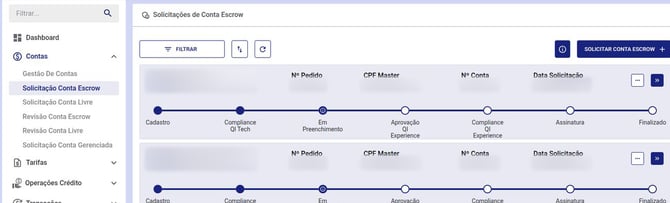
Depois que o contrato é assinado, a conta é criada automaticamente, sem necessidade de ação manual adicional para "ativá-la".
- [Antifraude e Análise de riscos](https://lp.qitech.com.br/pt-br/help-center-qi-tech/antifraude-e-an%C3%A1lise-de-riscos?hsLang=pt-br#main-content)
- [Overview geral da plataforma](https://lp.qitech.com.br/pt-br/help-center-qi-tech/antifraude-e-an%C3%A1lise-de-riscos?hsLang=pt-br#overview-geral-da-plataforma)
- [Onboarding](https://lp.qitech.com.br/pt-br/help-center-qi-tech/antifraude-e-an%C3%A1lise-de-riscos?hsLang=pt-br#onboarding)
- [Motor de Crédito](https://lp.qitech.com.br/pt-br/help-center-qi-tech/antifraude-e-an%C3%A1lise-de-riscos?hsLang=pt-br#motor-de-cr%C3%A9dito)
- [Transacional](https://lp.qitech.com.br/pt-br/help-center-qi-tech/antifraude-e-an%C3%A1lise-de-riscos?hsLang=pt-br#transacional)
- [Motor de Regras](https://lp.qitech.com.br/pt-br/help-center-qi-tech/antifraude-e-an%C3%A1lise-de-riscos?hsLang=pt-br#motor-de-regras)
- [Exemplos de Regras na prática](https://lp.qitech.com.br/pt-br/help-center-qi-tech/antifraude-e-an%C3%A1lise-de-riscos?hsLang=pt-br#exemplos-de-regras-na-pr%C3%A1tica)
- [Certificadora](https://lp.qitech.com.br/pt-br/help-center-qi-tech/certificadora?hsLang=pt-br#main-content)
- [Portal FIDC](https://lp.qitech.com.br/pt-br/help-center-qi-tech/certificadora?hsLang=pt-br#portal-fidc)
- [Assinatura](https://lp.qitech.com.br/pt-br/help-center-qi-tech/assinatura?hsLang=pt-br#main-content)
- [Antifraude](https://lp.qitech.com.br/pt-br/help-center-qi-tech/assinatura?hsLang=pt-br#antifraude)
- [Plataformas](https://lp.qitech.com.br/pt-br/help-center-qi-tech/plataformas?hsLang=pt-br#main-content)
- [Internet Banking - White Label](https://lp.qitech.com.br/pt-br/help-center-qi-tech/plataformas?hsLang=pt-br#internet-banking-white-label)
- [Backoffice - White Label](https://lp.qitech.com.br/pt-br/help-center-qi-tech/plataformas?hsLang=pt-br#backoffice-white-label)
- [Emissão](https://lp.qitech.com.br/pt-br/help-center-qi-tech/emiss%C3%A3o?hsLang=pt-br#main-content)
- [FGTS](https://lp.qitech.com.br/pt-br/help-center-qi-tech/emiss%C3%A3o?hsLang=pt-br#fgts)
- [Casos de uso](https://lp.qitech.com.br/pt-br/help-center-qi-tech/casos-de-uso?hsLang=pt-br#main-content)
- [Risk Solutions](https://lp.qitech.com.br/pt-br/help-center-qi-tech/casos-de-uso?hsLang=pt-br#risk-solutions)
- [Novidades de Produto](https://lp.qitech.com.br/pt-br/help-center-qi-tech/novidades-de-produto?hsLang=pt-br#main-content)
- [Atualizações das Integrações Híbridas](https://lp.qitech.com.br/pt-br/help-center-qi-tech/novidades-de-produto?hsLang=pt-br#atualiza%C3%A7%C3%B5es-das-integra%C3%A7%C3%B5es-h%C3%ADbridas)
- [Atualizações das SDKs](https://lp.qitech.com.br/pt-br/help-center-qi-tech/novidades-de-produto?hsLang=pt-br#atualiza%C3%A7%C3%B5es-das-sdks)
- [Novidades na plataforma Risk Solutions](https://lp.qitech.com.br/pt-br/help-center-qi-tech/novidades-de-produto?hsLang=pt-br#novidades-na-plataforma-risk-solutions)
- [Perguntas frequentes](https://lp.qitech.com.br/pt-br/help-center-qi-tech/perguntas-frequentes?hsLang=pt-br)
[](http://qitech.com.br)
Tudo o que você precisa para oferecer serviços financeiros
Copyright © 2026, As comunicações oficiais da QI Tech são realizadas exclusivamente pelos domínios qitech.com.br, qitech.co e qitech.blog.