---
title: "Guia de Primeiro Acesso: Internet Banking e Aplicativo "
description: Criação de usuários no Internet Banking
---
[Pular para o conteúdo](https://lp.qitech.com.br/pt-br/help-center-qi-tech/primeiro-acesso-internet-banking-0#main-content)
[Envie sua dúvida aqui](https://lp.qitech.com.br/pt-br/help-center-qi-tech/kb-tickets/new?hsLang=pt-br) [Portal do cliente](https://lp.qitech.com.br/cliente?hsLang=pt-br)
[![Logo\_QI\_Tech\_RGB\_versao\_preferencial-cut.png\]](https://lp.qitech.com.br/hs-fs/hubfs/Logo_QI_Tech_RGB_versao_preferencial-cut.png?height=40&name=Logo_QI_Tech_RGB_versao_preferencial-cut.png)](https://lp.qitech.com.br/pt-br/help-center-qi-tech?hsLang=pt-br)
Abrir navegação principal
Fechar navegação principal
- [Envie sua dúvida aqui](https://lp.qitech.com.br/pt-br/help-center-qi-tech/kb-tickets/new)
- [Portal do cliente](https://lp.qitech.com.br/cliente)
- [Ir para qitech.com.br](https://qitech.com.br/)
[Ir para qitech.com.br](https://qitech.com.br/)
Olá! Como podemos ajudar?
- Não há sugestões porque o campo de pesquisa está em branco.
1. [Central de conhecimento](https://lp.qitech.com.br/pt-br/help-center-qi-tech?hsLang=pt-br)
2. [Plataformas](https://lp.qitech.com.br/pt-br/help-center-qi-tech/plataformas?hsLang=pt-br)
3. [Internet Banking - White Label](https://lp.qitech.com.br/pt-br/help-center-qi-tech/plataformas?hsLang=pt-br#internet-banking-white-label)
# Guia de Primeiro Acesso: Internet Banking e Aplicativo
## Este guia ajudará você a realizar sua primeira configuração de segurança e acesso à plataforma de forma rápida e segura.
#### Passo 1: Iniciar o Acesso
**⚠️Aviso importante:** Nós enviamos um email de primeiro acesso, mas para realizar essa etapa não é necessário localizar o e-mail, acessando diretamente o Internet Banking/app, é possível realizar o procedimento.
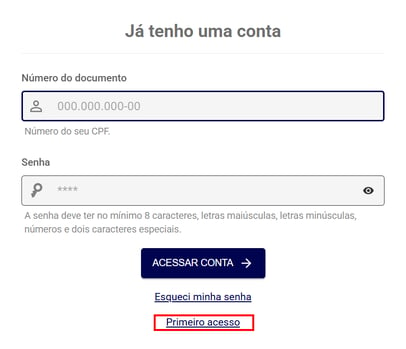
**Acesso via Internet Banking:**
Para começar, você deve acessar o link do Internet Banking fornecido pelo banco ou pelo email de primeiro acesso que recebeu.
1. Na tela de login, clique no link **Primeiro Acesso**, localizado logo abaixo do botão "Acessar".
2. Você precisará do aplicativo **QI Tech ID** instalado em seu celular (disponível para [Android](https://play.google.com/store/search?q=QI%20TECH%20ID&c=apps&hl=pt_BR) e [iOS](https://apps.apple.com/br/app/qi-tech-id-white-label/id6499377978)) para escanear o QR Code que aparecerá na tela.
3. Para ler o QR Code, abra o aplicativo e clique em "Ler QR-Code" e escaneie o QR Code.
**Acesso via App:**
Caso não haja um botão de primeiro acesso no link do Internet Banking enviado, você deverá realizar essa etapa diretamente pelo aplicativo do seu banco, entre em contato com o suporte para ser direcionado ao app e ao baixa-lo, feito isso, clique em "**Primeiro Acesso**" ao entrar no aplicativo.
#### Passo 2: Identificação no Aplicativo
Agora, todas as etapas seguintes serão realizadas diretamente no seu celular.
#### Informações Pessoais
- **CPF:** Informe o seu CPF e clique em **Avançar**.
- **Nome Completo:** Digite seu nome completo conforme consta no documento.
- **Nome Abreviado:** Como você gostaria de ser chamado no dia a dia? Informe e clique em **Avançar**.
#### Passo 3: Reconhecimento Facial
- Fazer reconhecimento facial, seguindo as recomendações indicadas (realizar reconhecimento em ambiente claro, retirar óculos e / ou demais acessórios, entre outros)
#### Passo 4: Verificação de E-mail
Repetiremos o processo de segurança para o seu e-mail:
1. Digite seu endereço de **e-mail**.
2. Acesse sua caixa de entrada e localize o código de 6 dígitos enviado.
3. Insira o código no aplicativo para validar.
#### Passo 5: Criação da Senha de Acesso
Agora você definirá a senha que será utilizada para entrar na sua conta, tanto pelo computador quanto pelo celular.
1. Digite uma senha que contenha:
- No mínimo **8 dígitos**.
- Pelo menos **um número**.
- Uma **letra maiúscula** e uma **letra minúscula**.
- Um **caractere especial** (exemplo: !@#$%).
2. Clique em **Avançar**.
> **Importante: Para sua segurança, nunca compartilhe esta senha com ninguém.**
#### Passo 6: Criação da Senha de Transação (4 dígitos)
Esta senha é diferente da anterior. Ela é composta apenas por números e será solicitada sempre que você for realizar uma transferência ou pagamento.
1. Crie uma senha de **4 números**.
2. Clique em **Enviar**.
#### Passo 7: Finalização e Sucesso
Parabéns! Seu cadastro foi concluído com sucesso.
1. Na tela de confirmação, você verá a mensagem **"Cadastro feito com sucesso!"**.
#### Passo 8: Acessar o Internet Banking com login e senha
#### Precisa de Ajuda?
Se você encontrou algum erro durante esses passos ou não recebeu os códigos de validação:
- Verifique sua conexão com a internet.
- Certifique-se de que o e-mail não caiu na caixa de **SPAM**.
- Entre em contato com nossa equipe de suporte pelo chat ou e-mail oficial (suporte.baas@qitech.com.br).
- [Antifraude e Análise de riscos](https://lp.qitech.com.br/pt-br/help-center-qi-tech/antifraude-e-an%C3%A1lise-de-riscos?hsLang=pt-br#main-content)
- [Overview geral da plataforma](https://lp.qitech.com.br/pt-br/help-center-qi-tech/antifraude-e-an%C3%A1lise-de-riscos?hsLang=pt-br#overview-geral-da-plataforma)
- [Onboarding](https://lp.qitech.com.br/pt-br/help-center-qi-tech/antifraude-e-an%C3%A1lise-de-riscos?hsLang=pt-br#onboarding)
- [Motor de Crédito](https://lp.qitech.com.br/pt-br/help-center-qi-tech/antifraude-e-an%C3%A1lise-de-riscos?hsLang=pt-br#motor-de-cr%C3%A9dito)
- [Transacional](https://lp.qitech.com.br/pt-br/help-center-qi-tech/antifraude-e-an%C3%A1lise-de-riscos?hsLang=pt-br#transacional)
- [Motor de Regras](https://lp.qitech.com.br/pt-br/help-center-qi-tech/antifraude-e-an%C3%A1lise-de-riscos?hsLang=pt-br#motor-de-regras)
- [Exemplos de Regras na prática](https://lp.qitech.com.br/pt-br/help-center-qi-tech/antifraude-e-an%C3%A1lise-de-riscos?hsLang=pt-br#exemplos-de-regras-na-pr%C3%A1tica)
- [Certificadora](https://lp.qitech.com.br/pt-br/help-center-qi-tech/certificadora?hsLang=pt-br#main-content)
- [Portal FIDC](https://lp.qitech.com.br/pt-br/help-center-qi-tech/certificadora?hsLang=pt-br#portal-fidc)
- [Assinatura](https://lp.qitech.com.br/pt-br/help-center-qi-tech/assinatura?hsLang=pt-br#main-content)
- [Antifraude](https://lp.qitech.com.br/pt-br/help-center-qi-tech/assinatura?hsLang=pt-br#antifraude)
- [Plataformas](https://lp.qitech.com.br/pt-br/help-center-qi-tech/plataformas?hsLang=pt-br#main-content)
- [Internet Banking - White Label](https://lp.qitech.com.br/pt-br/help-center-qi-tech/plataformas?hsLang=pt-br#internet-banking-white-label)
- [Backoffice - White Label](https://lp.qitech.com.br/pt-br/help-center-qi-tech/plataformas?hsLang=pt-br#backoffice-white-label)
- [Emissão](https://lp.qitech.com.br/pt-br/help-center-qi-tech/emiss%C3%A3o?hsLang=pt-br#main-content)
- [FGTS](https://lp.qitech.com.br/pt-br/help-center-qi-tech/emiss%C3%A3o?hsLang=pt-br#fgts)
- [Casos de uso](https://lp.qitech.com.br/pt-br/help-center-qi-tech/casos-de-uso?hsLang=pt-br#main-content)
- [Risk Solutions](https://lp.qitech.com.br/pt-br/help-center-qi-tech/casos-de-uso?hsLang=pt-br#risk-solutions)
- [Novidades de Produto](https://lp.qitech.com.br/pt-br/help-center-qi-tech/novidades-de-produto?hsLang=pt-br#main-content)
- [Atualizações das Integrações Híbridas](https://lp.qitech.com.br/pt-br/help-center-qi-tech/novidades-de-produto?hsLang=pt-br#atualiza%C3%A7%C3%B5es-das-integra%C3%A7%C3%B5es-h%C3%ADbridas)
- [Atualizações das SDKs](https://lp.qitech.com.br/pt-br/help-center-qi-tech/novidades-de-produto?hsLang=pt-br#atualiza%C3%A7%C3%B5es-das-sdks)
- [Novidades na plataforma Risk Solutions](https://lp.qitech.com.br/pt-br/help-center-qi-tech/novidades-de-produto?hsLang=pt-br#novidades-na-plataforma-risk-solutions)
- [Perguntas frequentes](https://lp.qitech.com.br/pt-br/help-center-qi-tech/perguntas-frequentes?hsLang=pt-br)
[](http://qitech.com.br)
Tudo o que você precisa para oferecer serviços financeiros
Copyright © 2026, As comunicações oficiais da QI Tech são realizadas exclusivamente pelos domínios qitech.com.br, qitech.co e qitech.blog.