![Logo_QI_Tech_RGB_versao_preferencial-cut.png]](https://lp.qitech.com.br/hs-fs/hubfs/Logo_QI_Tech_RGB_versao_preferencial-cut.png?height=40&name=Logo_QI_Tech_RGB_versao_preferencial-cut.png)
1. Acesso à Solicitação
Para iniciar o processo de abertura de uma conta corrente comum, siga o caminho abaixo no menu lateral do Backoffice:
-
No menu principal, acesse o módulo Contas.
-
Selecione a opção Solicitação Conta Livre.
-
Clique no botão Solicitar Conta Livre para iniciar.
⚠️ Importante: Caso a funcionalidade não esteja disponível, entre em contato com o time da QI Tech para validar as permissões do seu perfil de usuário.
Estrutura do Processo (3 Etapas)
Diferente da conta escrow, o fluxo de solicitação de conta livre segue um fluxo reduzido composto por 3 etapas principais:
Etapa 1: Cadastro do Titular
Nesta fase, você define quem é o dono da conta e quem terá o acesso principal.
-
Categoria: Escolha entre Pessoa Física (PF) ou Pessoa Jurídica (PJ).
-
Dados da Empresa (PJ): Preencha CNPJ, Razão Social, CNAE e endereço completo.
-
Nota: Assim que o CNPJ é inserido, o Compliance inicia a análise preliminar.
-
-
Representante: Cadastre os dados pessoais e anexe os documentos de identificação do responsável legal.
-
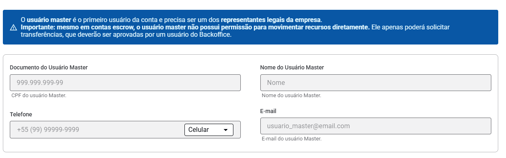
Usuário Master: Defina quem será o usuário master (deve ser, obrigatoriamente, um dos representantes legais).
Etapa 2: Configurações (Tarifas)
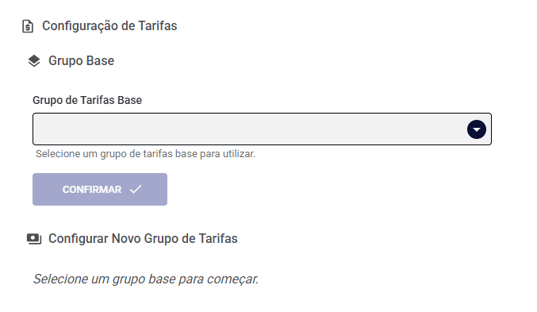
Aqui você define as taxas que serão aplicadas às operações da conta.
-
Grupo de Tarifas Base: Selecione o grupo de tarifas acordado para a conta em questão.
-
Valor da Tarifa: Defina o valor que será cobrado do titular.
-
Custo QI Tech: Verifique o custo cobrado pela QI por cada serviço.
Etapa 3: Conclusão
A fase final de conferência e envio da proposta.
-
Resumo da Conta: Visualize o número do banco, agência e conta gerados para a solicitação.
-
Revisão: Navegue entre as etapas anteriores para garantir que não há erros de digitação.
-
Finalização: Clique no botão Finalizar para submeter a proposta.
Regras de Documentação
Para evitar reprovações automáticas pelo time de análise, certifique-se de que os documentos atendem aos seguintes requisitos:
-
Coloridos: Documentos em preto e branco não são aceitos.
-
Frente e Verso: Para RG, RNE e RNM, envie a frente e o verso em arquivos separados.
-
Qualidade: Arquivos desfocados, cortados ou com reflexos serão rejeitados.
-
Tipos Aceitos: RG, CNH (Física ou Digital), Passaporte, Carteira de Identidade Nacional Digital, RNE ou RNM.
Acompanhamento e Fluxo de Status
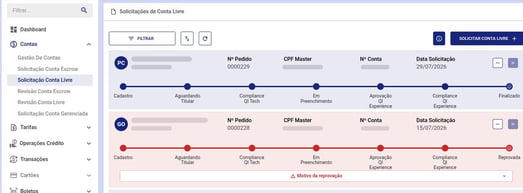
Após clicar em "Finalizar", a solicitação passará pelos seguintes estados:
|
Status |
O que significa? |
|---|---|
|
Aguardando Titular |
A solicitação foi enviada. O titular da conta agora precisa realizar o aceite diretamente no aplicativo da conta. Caso queira verificar como realizar o primeiro acesso, clique aqui. |
|
Compliance QI Tech |
O titular deu o aceite no app. Agora a solicitação está em análise do time de Compliance da QI Tech. |
|
Aprovação do cliente |
Você deve acessar a sua plataforma de compliance e realizar a análise de compliance de vocês. |
Dicas de Gestão:
-
Módulo de Cadastros: Se o cliente já estiver cadastrado no módulo Cadastros → Clientes, os dados serão importados automaticamente ao inserir o CNPJ na Etapa 1.
-
Erros de Importação: Se encontrar dificuldades no upload de documentos, acione o suporte da QI Tech enviando o arquivo original. Lembrando que não aceitamos documentos em preto e branco, com qualidade ruim ou documentos ilegíveis.
Esteira:
Cadastro → Aguardando Titular → Compliance QI Tech → Em Preenchimento → Compliance Cliente → Finalizado.